Android Studio dengan Kotlin: Panduan Lengkap dari Instalasi hingga Hello World
Android Studio adalah Integrated Development Environment (IDE) resmi untuk pengembangan aplikasi Android. Dikembangkan oleh Google berdasarkan IntelliJ IDEA, Android Studio menyediakan tools lengkap untuk membangun aplikasi Android modern. Dalam tutorial ini, kita akan mempelajari proses instalasi Android Studio hingga membuat dan menjalankan aplikasi Hello World pertama menggunakan Kotlin.
Persiapan Sistem
Sebelum memulai instalasi, pastikan sistem kamu memenuhi spesifikasi minimum:
- RAM: Minimum 8 GB, direkomendasikan 16 GB atau lebih
- Ruang Disk: Minimum 8 GB untuk IDE dan SDK (direkomendasikan 20 GB)
- Resolusi Layar: Minimum 1280 x 800
- Sistem Operasi:
- Windows 10/11 (64-bit)
- macOS 10.14 (Mojave) atau lebih baru
- Linux (64-bit) - distribusi yang mendukung GNOME atau KDE
Bagian 1: Download Android Studio
Langkah 1: Mengakses Website Resmi
Buka browser dan kunjungi website resmi Android Studio di https://developer.android.com/studio (opens in a new tab). Halaman ini adalah sumber resmi dan terpercaya untuk mengunduh Android Studio.
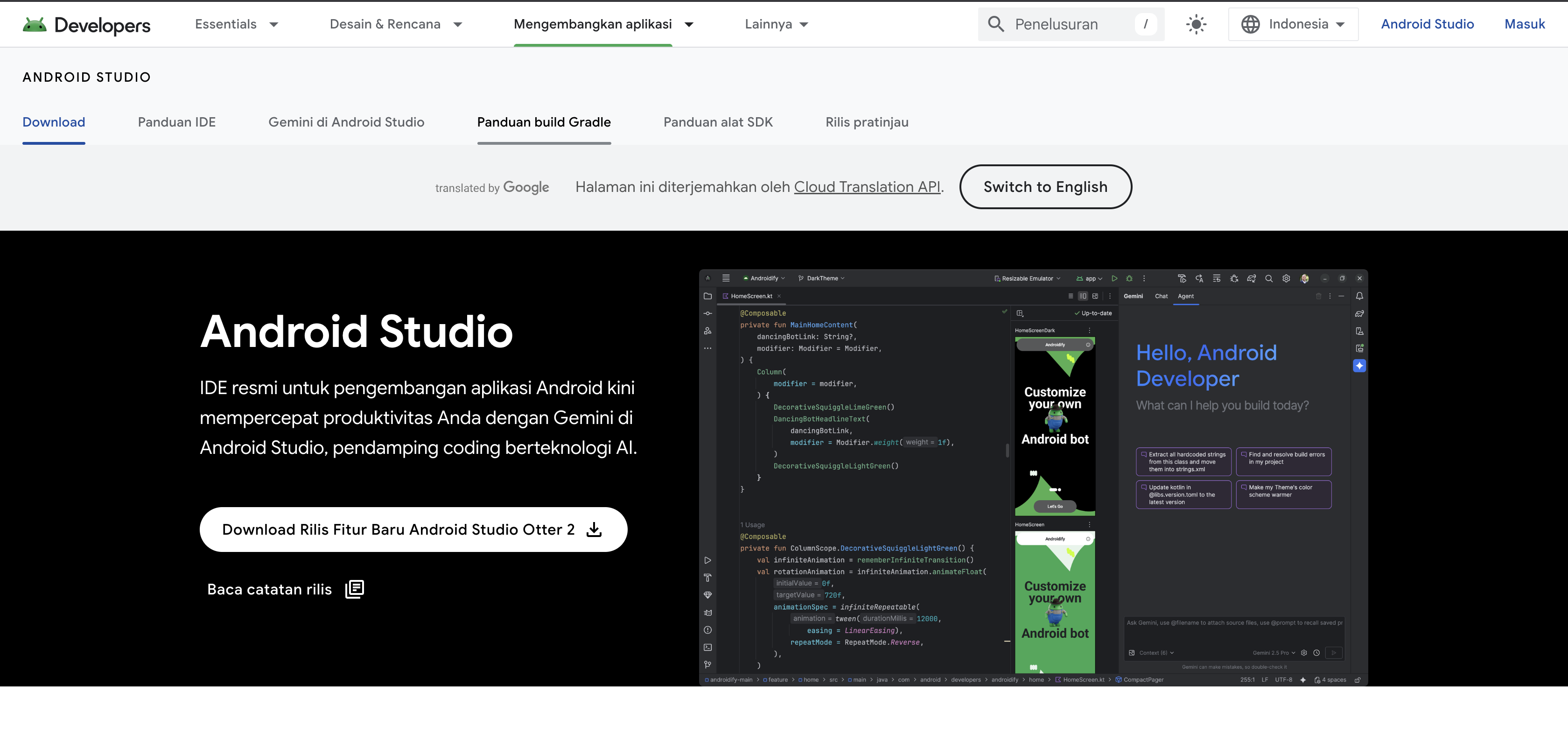
Di halaman utama, kamu akan melihat tombol hijau besar bertuliskan "Download Android Studio". Website akan otomatis mendeteksi sistem operasi yang kamu gunakan.
Langkah 2: Memulai Download
Klik tombol "Download Android Studio". Sebuah dialog akan muncul menampilkan syarat dan ketentuan.
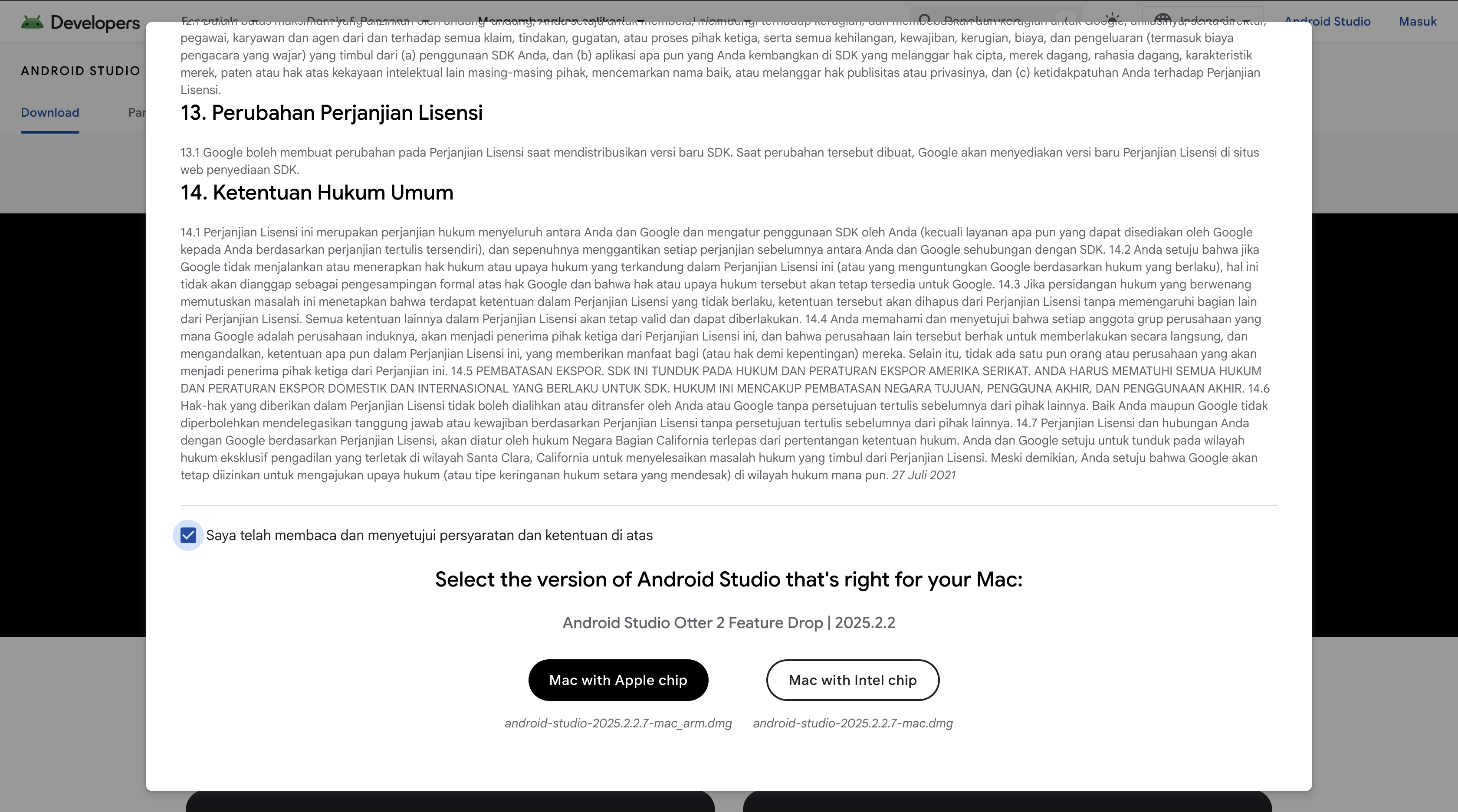
Scroll ke bawah untuk membaca Terms and Conditions, kemudian centang checkbox "I have read and agree with the above terms and conditions" dan klik tombol "Download Android Studio".
File installer akan mulai diunduh. Ukuran file biasanya sekitar 1 GB tergantung sistem operasi. Proses download akan memakan waktu beberapa menit hingga selesai tergantung kecepatan internet.
Bagian 2: Instalasi Android Studio
Langkah 3: Menjalankan Installer (macOS)
Setelah download selesai, buka file installer yang telah diunduh. Untuk macOS, file bernama android-studio-{version}-mac.dmg.
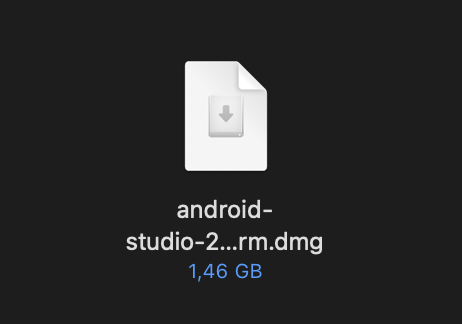
Drag ikon Android Studio ke folder Applications. Proses ini akan menyalin Android Studio ke komputer kamu.
Langkah 3a: Menjalankan Installer (Windows)
Untuk pengguna Windows, double-click file android-studio-{version}-windows.exe. Setup Wizard akan terbuka.
Klik "Next" dan pilih komponen yang ingin diinstal. Biarkan opsi default tercentang (Android Studio dan Android Virtual Device).
Pilih lokasi instalasi atau gunakan lokasi default, kemudian klik "Next" dan "Install".
Langkah 4: Setup Wizard - Welcome Screen
Setelah instalasi selesai, buka Android Studio dari folder Applications (macOS) atau Start Menu (Windows). Saat pertama kali dibuka, Setup Wizard akan muncul.
Klik "Next" untuk melanjutkan. Jika kamu memiliki pengaturan Android Studio sebelumnya dan ingin mengimpornya, pilih opsi import. Untuk instalasi baru, pilih "Do not import settings".
Langkah 5: Install Type
Wizard akan menanyakan tipe instalasi yang kamu inginkan.
Pilih "Standard" untuk instalasi dengan konfigurasi yang direkomendasikan. Opsi ini akan menginstal:
- Android SDK terbaru
- Android SDK Platform-Tools
- Android SDK Build-Tools
- Android Emulator
- Android Virtual Device (AVD)
Klik "Next" untuk melanjutkan.
Langkah 6: Verify Settings
Wizard akan menampilkan ringkasan komponen yang akan diunduh dan diinstal.
Periksa lokasi instalasi SDK dan total ukuran download. Pastikan kamu memiliki ruang disk yang cukup. Klik "Next" untuk melanjutkan.
Langkah 7: Downloading Components
Android Studio akan mulai mengunduh dan menginstal komponen SDK yang diperlukan.
Proses ini akan memakan waktu cukup lama (15-30 menit) tergantung kecepatan internet. Android Studio akan mengunduh:
- Android SDK Platform
- SDK Build Tools
- Emulator System Images
- Platform Tools
- Dan komponen lainnya
Tunggu hingga semua komponen selesai diunduh dan diinstal.
Langkah 8: Setup Selesai
Setelah semua komponen terinstal, kamu akan melihat layar konfirmasi bahwa setup telah selesai.
Klik "Finish" untuk menyelesaikan setup wizard.
Bagian 3: Membuat Project Hello World
Langkah 9: Welcome to Android Studio
Setelah setup selesai, kamu akan melihat welcome screen Android Studio.
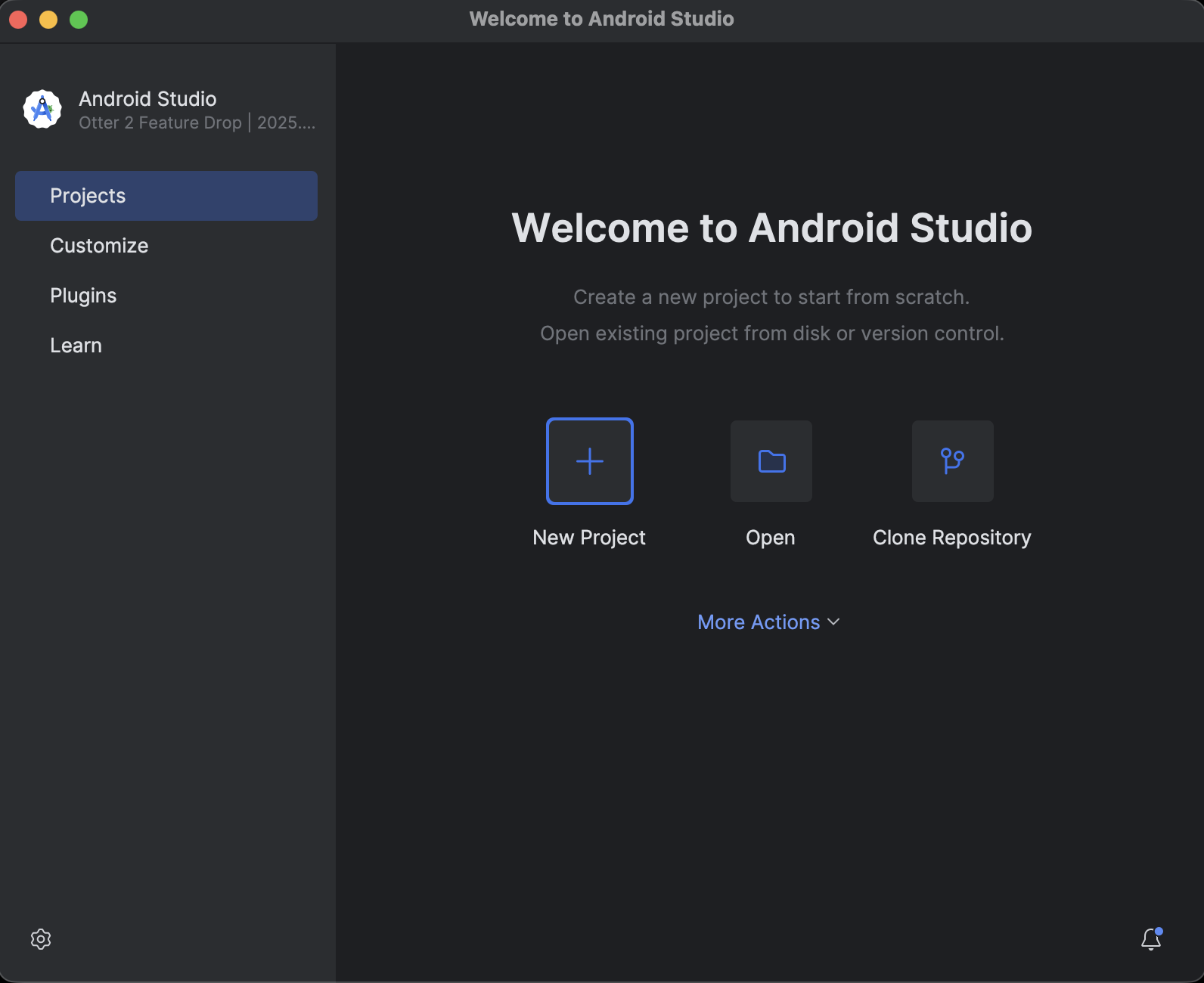
Layar ini menampilkan beberapa opsi:
- New Project: Membuat project Android baru
- Open: Membuka project yang sudah ada
- Get from VCS: Clone project dari version control (Git)
Klik "New Project" untuk membuat project pertama kita.
Langkah 10: Select a Project Template
Android Studio menyediakan berbagai template project untuk memudahkan kamu memulai.
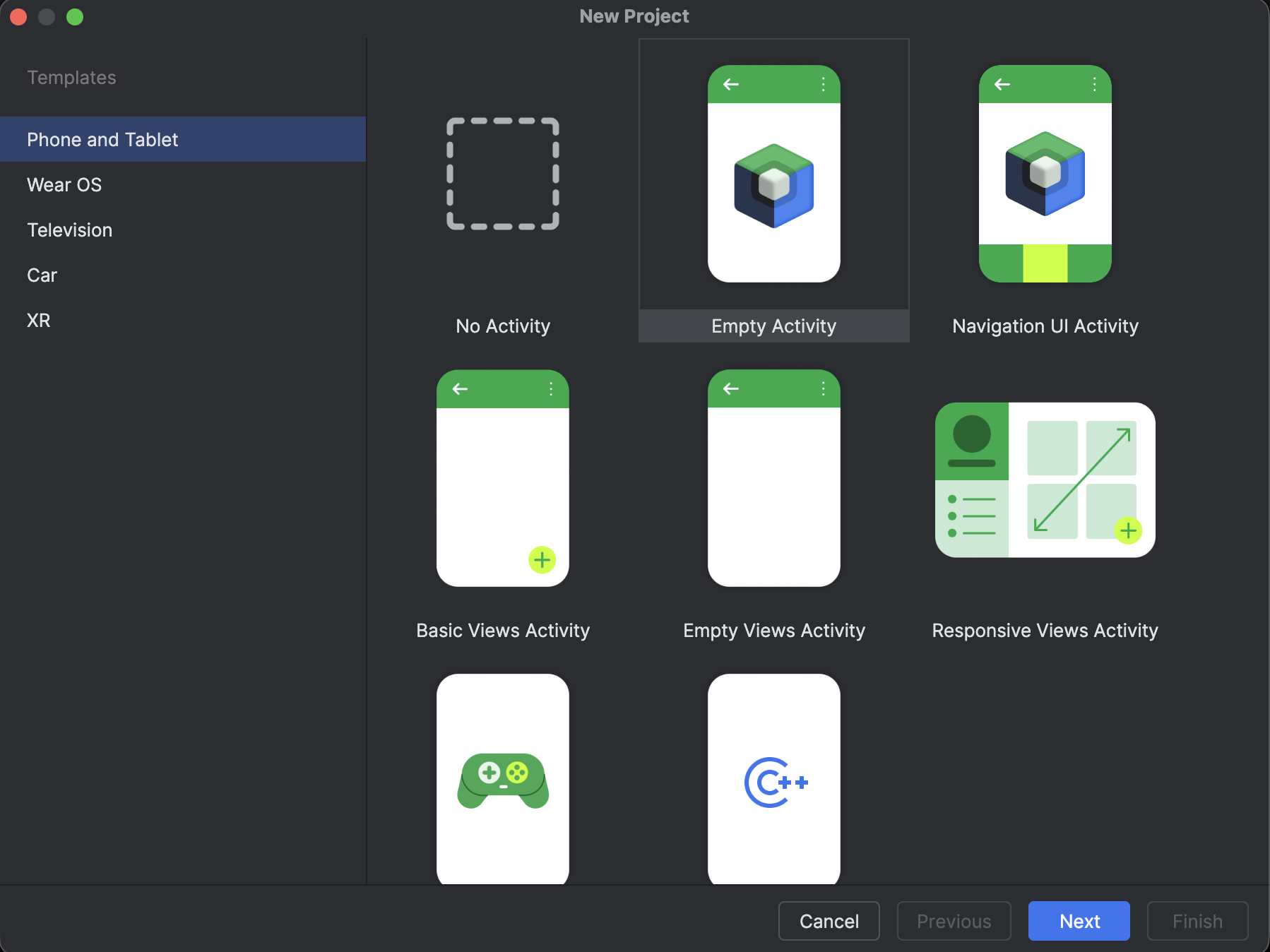
Untuk tutorial ini, pilih "Empty Activity" dari kategori "Phone and Tablet". Template ini akan membuat project dengan satu Activity kosong yang sempurna untuk pembelajaran.
Detail template:
- Empty Activity: Membuat project dengan satu Activity dan layout XML sederhana
- Basic Views Activity: Include Scaffold dan TopAppBar
- Bottom Navigation Activity: Template dengan bottom navigation
- Fragment + ViewModel: Template dengan architecture component
Setelah memilih "Empty Activity", klik "Next".
Langkah 11: Configure Your Project
Sekarang kita perlu mengkonfigurasi detail project.
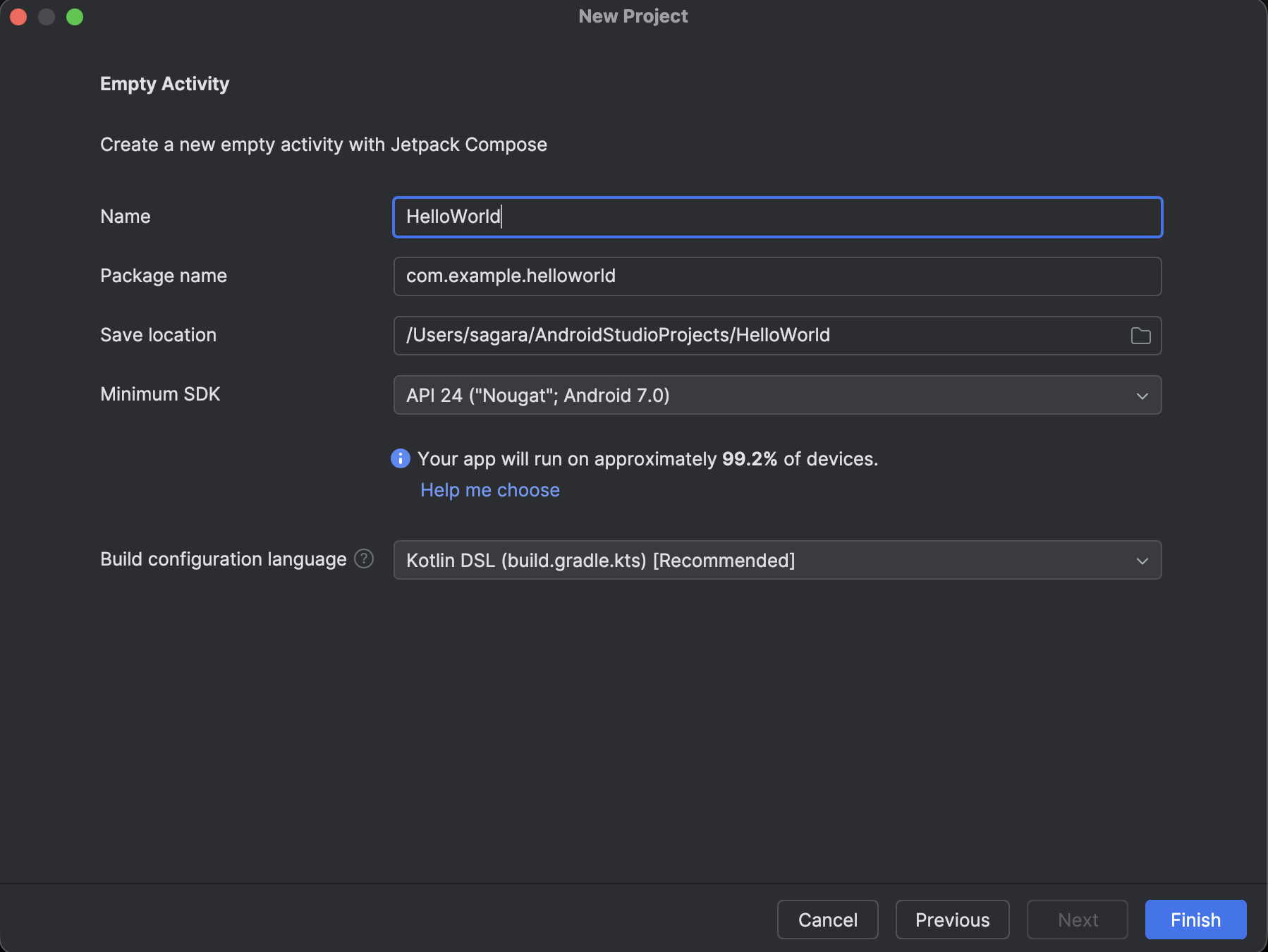
Isi form konfigurasi sebagai berikut:
- Name:
HelloWorld- Ini adalah nama aplikasi yang akan ditampilkan - Package name:
com.example.helloworld- Package name adalah identifier unik untuk aplikasi. Gunakan format reverse domain name - Save location: Pilih lokasi di komputer kamu untuk menyimpan project
- Language: Pilih Kotlin dari dropdown
- Minimum SDK: Biarkan default (biasanya API 24: Android 7.0 Nougat atau API 21: Android 5.0 Lollipop)
Perhatikan tulisan kecil di bawah Minimum SDK yang menunjukkan persentase devices yang akan support aplikasi kamu. Semakin rendah API level, semakin banyak devices yang support, namun kamu mungkin tidak bisa menggunakan fitur-fitur terbaru.
Pastikan opsi "Build configuration language" diset ke Kotlin DSL (build.gradle.kts) untuk menggunakan Kotlin untuk build script.
Setelah selesai, klik "Finish".
Langkah 12: Project Creation dan Indexing
Android Studio akan membuat project dan melakukan beberapa proses:
- Creating project: Membuat struktur folder dan file
- Gradle sync: Mengunduh dependencies yang diperlukan
- Indexing: Membuat index untuk code completion dan searching
Proses ini bisa memakan waktu beberapa menit pada project pertama karena Gradle perlu mengunduh dependencies. Kamu bisa melihat progress di bagian bawah window.
Langkah 13: Exploring the Project Structure
Setelah project selesai dibuat, kamu akan melihat workspace Android Studio dengan berbagai panel.
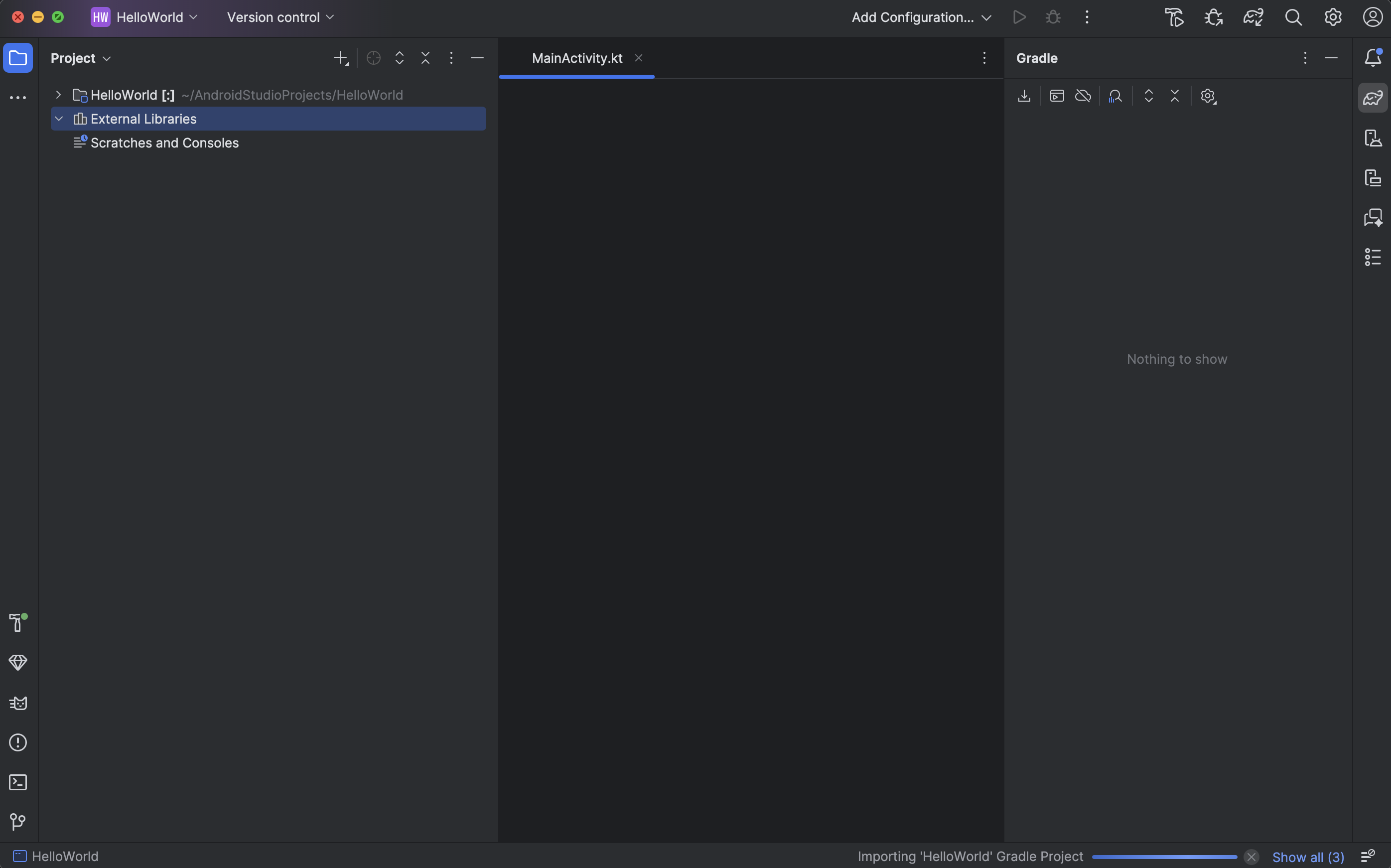
Mari kita pahami komponen utama workspace:
1. Project Panel (Kiri) Menampilkan struktur file project. Pastikan view diset ke "Android" (dropdown di atas panel).
HelloWorld/
├── app/
│   ├── manifests/
│   │   └── AndroidManifest.xml
│   ├── java/
│   │   └── com.example.helloworld/
│   │       └── MainActivity.kt
│   └── res/
│       ├── layout/
│       │   └── activity_main.xml
│       ├── values/
│       │   └── strings.xml
│       └── ...
└── Gradle Scripts/
    ├── build.gradle.kts (Project)
    └── build.gradle.kts (Module: app)
2. Editor (Tengah)
Area utama untuk menulis code. Saat ini menampilkan MainActivity.kt.
3. Toolbar (Atas) Berisi tombol-tombol untuk run, debug, dan tools lainnya.
4. Status Bar (Bawah) Menampilkan informasi proses yang sedang berjalan, seperti Gradle sync atau indexing.
Langkah 14: Memahami MainActivity.kt
Buka file MainActivity.kt di folder app/java/com.example.helloworld/. Ini adalah Activity utama aplikasi kita.

package com.example.helloworld

import android.os.Bundle
import androidx.activity.ComponentActivity
import androidx.activity.compose.setContent
import androidx.activity.enableEdgeToEdge
import androidx.compose.foundation.layout.fillMaxSize
import androidx.compose.foundation.layout.padding
import androidx.compose.material3.Scaffold
import androidx.compose.material3.Text
import androidx.compose.runtime.Composable
import androidx.compose.ui.Modifier
import androidx.compose.ui.tooling.preview.Preview
import com.example.helloworld.ui.theme.HelloWorldTheme

class MainActivity : ComponentActivity() {
    override fun onCreate(savedInstanceState: Bundle?) {
        super.onCreate(savedInstanceState)
        enableEdgeToEdge()
        setContent {
            HelloWorldTheme {
                Scaffold(modifier = Modifier.fillMaxSize()) { innerPadding ->
                    Greeting(
                        name = "Android",
                        modifier = Modifier.padding(innerPadding)
                    )
                }
            }
        }
    }
}

@Composable
fun Greeting(name: String, modifier: Modifier = Modifier) {
    Text(
        text = "Hello $name!",
        modifier = modifier
    )
}

@Preview(showBackground = true)
@Composable
fun GreetingPreview() {
    HelloWorldTheme {
        Greeting("Android")
    }
}
Penjelasan kode:
- package: Mendefinisikan package name untuk file ini
- import: Import class dan functions yang diperlukan
- MainActivity: Class utama yang inherit dari ComponentActivity
- onCreate(): Method yang dipanggil saat Activity dibuat
- setContent: Function untuk set UI menggunakan Jetpack Compose
- @Composable: Annotation untuk composable function
- Greeting(): Composable function yang menampilkan teks
- @Preview: Annotation untuk preview UI di Android Studio
Project template modern menggunakan Jetpack Compose sebagai UI toolkit. Compose adalah cara deklaratif untuk membuat UI di Android.
Langkah 15: Memahami Layout Resource
Jika kamu menggunakan template dengan View-based layout (bukan Compose), kamu akan memiliki file XML untuk layout. Buka app/res/layout/activity_main.xml:
Android Studio menyediakan Layout Editor dengan tiga mode:
- Design: Visual editor drag-and-drop
- Split: Design dan code view berdampingan
- Code: XML code view
Langkah 16: Mengubah Teks Hello World
Mari kita ubah teks yang ditampilkan. Dalam MainActivity.kt, ubah function Greeting:

@Composable
fun Greeting(name: String, modifier: Modifier = Modifier) {
    Text(
        text = "Hello World! Selamat datang di $name Development",
        modifier = modifier
    )
}
Dan ubah pemanggilan function di setContent:
setContent {
    HelloWorldTheme {
        Scaffold(modifier = Modifier.fillMaxSize()) { innerPadding ->
            Greeting(
                name = "Android",
                modifier = Modifier.padding(innerPadding)
            )
        }
    }
}
Kamu akan melihat preview di sebelah kanan editor otomatis terupdate (jika tidak, klik tombol refresh di panel preview).
Bagian 4: Setup Android Virtual Device (AVD)
Sebelum menjalankan aplikasi, kita perlu membuat emulator Android.
Langkah 17: Membuka Device Manager
Klik ikon "Device Manager" di toolbar kanan Android Studio (ikon smartphone dengan logo Android).

Jika ini adalah instalasi baru, list akan kosong. Klik tombol "Create Device" untuk membuat virtual device baru.
Langkah 18: Select Hardware
Dialog "Virtual Device Configuration" akan terbuka menampilkan berbagai profil perangkat.

Pilih salah satu device yang ingin diemulasikan. Untuk tutorial ini, pilih Pixel 6 atau Pixel 7 yang merupakan device modern dengan spesifikasi standar.
Perhatikan detail hardware:
- Screen Size: 6.4"
- Resolution: 1080 x 2400
- Density: 420 dpi (xhdpi)
- RAM: Default 2048 MB (bisa diubah nanti)
Klik "Next" untuk melanjutkan.
Langkah 19: Select System Image
Sekarang kita perlu memilih versi Android (system image) untuk emulator.

Tab Recommended menampilkan system images yang direkomendasikan. Pilih versi terbaru yang memiliki ikon download. Untuk tutorial ini, pilih:
- Release Name: Tiramisu (atau yang lebih baru seperti UpsideDownCake)
- API Level: 33 atau 34
- ABI: x86_64 (untuk performa terbaik di komputer Intel/AMD)
- Target: Android 13.0+ (Berbeda)
Catatan penting tentang ABI:
- x86_64: Untuk komputer Intel/AMD (paling cepat)
- ARM64-v8a: Untuk Mac dengan Apple Silicon (M1/M2/M3) - ini paling cepat untuk Mac ARM
- Pastikan memilih ABI yang sesuai dengan arsitektur processor komputer kamu
Jika belum terdownload, klik link "Download" di sebelah system image. Download akan dimulai.

Tunggu hingga download selesai, kemudian klik "Finish" pada dialog download, dan klik "Next" pada dialog system image.
Langkah 20: Verify Configuration
Layar terakhir menampilkan ringkasan konfigurasi AVD.

Kamu bisa mengubah:
- AVD Name: Nama untuk virtual device (contoh: "Pixel_6_API_33")
- Startup orientation: Portrait atau Landscape
- Advanced Settings: Untuk konfigurasi lebih detail seperti RAM, storage, graphics
Untuk tutorial ini, biarkan konfigurasi default. Klik "Finish" untuk membuat AVD.
Langkah 21: AVD Created
AVD baru akan muncul di Device Manager.

Kamu bisa:
- Klik tombol Play (▶) untuk menjalankan emulator
- Klik ikon Edit (✏) untuk mengubah konfigurasi
- Klik ikon Actions (⋮) untuk opsi lainnya seperti wipe data atau duplicate
Bagian 5: Menjalankan Aplikasi Hello World
Langkah 22: Memilih Target Device
Setelah AVD dibuat, kembali ke editor MainActivity. Di toolbar atas, kamu akan melihat dropdown untuk memilih target device.

Pastikan AVD yang baru kamu buat terseleksi di dropdown. Jika tidak terlihat, tutup dan buka kembali Device Manager, atau restart Android Studio.
Langkah 23: Running the App
Klik tombol hijau Run (▶) di toolbar atau gunakan shortcut Shift + F10 (Windows/Linux) atau Control + R (macOS).

Android Studio akan:
- Compile kode Kotlin menjadi bytecode
- Build APK (Android Package)
- Melakukan Gradle build
- Launch emulator jika belum berjalan
- Install APK ke emulator
- Launch aplikasi
Langkah 24: Build Progress
Kamu akan melihat progress build di panel "Build" di bagian bawah.

Output log akan menampilkan:
> Task :app:compileDebugKotlin
> Task :app:mergeDebugResources
> Task :app:processDebugManifest
> Task :app:packageDebug
> Task :app:assembleDebug

BUILD SUCCESSFUL in 1m 23s
Proses build pertama biasanya memakan waktu lebih lama (1-3 menit) karena Gradle perlu mengunduh dependencies.
Langkah 25: Emulator Launch
Emulator akan mulai booting. Kamu akan melihat logo Android dan animasi loading.

Proses boot pertama bisa memakan waktu 1-2 menit. Setelah boot selesai, kamu akan melihat home screen Android.

Tips Emulator:
- Emulator memiliki controls di panel kanan untuk rotate, volume, power, dll
- Kamu bisa resize window emulator
- Untuk performa terbaik, pastikan hardware acceleration (HAXM/KVM) terinstall
- Jangan tutup emulator setelah testing - biarkan terbuka untuk testing berikutnya agar lebih cepat
Langkah 26: App Installed and Launched
Setelah emulator siap, Android Studio akan otomatis install dan launch aplikasi.

Selamat! Aplikasi Hello World pertama kamu sudah berjalan di emulator. Kamu akan melihat teks "Hello World! Selamat datang di Android Development" di tengah layar.
Langkah 27: Logcat
Panel "Logcat" di bagian bawah Android Studio menampilkan log dari aplikasi yang berjalan.

Logcat sangat berguna untuk debugging. Kamu bisa:
- Filter log by package name, tag, atau log level
- Search log dengan keyword tertentu
- Melihat stack trace saat terjadi crash
Langkah 28: Making Changes (Hot Reload)
Mari kita coba ubah kode dan lihat hasilnya. Edit function Greeting di MainActivity.kt:
@Composable
fun Greeting(name: String, modifier: Modifier = Modifier) {
    Column(
        modifier = modifier.fillMaxSize(),
        horizontalAlignment = Alignment.CenterHorizontally,
        verticalArrangement = Arrangement.Center
    ) {
        Text(
            text = "Hello World!",
            fontSize = 32.sp,
            fontWeight = FontWeight.Bold
        )
        Spacer(modifier = Modifier.height(16.dp))
        Text(
            text = "Selamat datang di $name Development",
            fontSize = 18.sp
        )
    }
}
Jangan lupa tambahkan import yang diperlukan:
import androidx.compose.foundation.layout.Column
import androidx.compose.foundation.layout.Spacer
import androidx.compose.foundation.layout.Arrangement
import androidx.compose.foundation.layout.height
import androidx.compose.ui.Alignment
import androidx.compose.ui.unit.dp
import androidx.compose.ui.unit.sp
import androidx.compose.ui.text.font.FontWeight
Setelah menyimpan perubahan, klik tombol "Apply Changes" (ikon petir) di toolbar atau tekan Ctrl + F10 (Windows/Linux) atau Command + F10 (macOS).

Android Studio akan melakukan Live Edit dan aplikasi di emulator akan terupdate tanpa perlu restart aplikasi.

Sekarang teks ditampilkan dengan styling yang lebih baik dan layout vertical.
Bagian 6: Running on Physical Device
Langkah 29: Enable Developer Options
Untuk menjalankan aplikasi di device fisik, kamu perlu mengaktifkan Developer Options di Android device.
- Buka Settings > About Phone
- Tap Build Number sebanyak 7 kali
- Kamu akan melihat notifikasi "You are now a developer!"

Langkah 30: Enable USB Debugging
Setelah Developer Options aktif:
- Kembali ke Settings > System > Developer Options
- Enable USB Debugging
- Dialog konfirmasi akan muncul, tap "OK"

Langkah 31: Connect Device
Connect Android device ke komputer menggunakan kabel USB.
Dialog "Allow USB debugging?" akan muncul di device. Centang "Always allow from this computer" dan tap "OK".

Langkah 32: Select Physical Device
Di Android Studio, dropdown target device sekarang akan menampilkan physical device kamu.

Pilih physical device dan klik Run. Aplikasi akan di-install dan berjalan di device kamu.
Bagian 7: Exploring Project Files
Mari kita pahami file-file penting dalam project Android.
AndroidManifest.xml
File app/manifests/AndroidManifest.xml adalah file konfigurasi utama aplikasi.
<?xml version="1.0" encoding="utf-8"?>
<manifest xmlns:android="http://schemas.android.com/apk/res/android"
    xmlns:tools="http://schemas.android.com/tools">

    <application
        android:allowBackup="true"
        android:dataExtractionRules="@xml/data_extraction_rules"
        android:fullBackupContent="@xml/backup_rules"
        android:icon="@mipmap/ic_launcher"
        android:label="@string/app_name"
        android:roundIcon="@mipmap/ic_launcher_round"
        android:supportsRtl="true"
        android:theme="@style/Theme.HelloWorld"
        tools:targetApi="31">
        <activity
            android:name=".MainActivity"
            android:exported="true"
            android:theme="@style/Theme.HelloWorld">
            <intent-filter>
                <action android:name="android.intent.action.MAIN" />
                <category android:name="android.intent.category.LAUNCHER" />
            </intent-filter>
        </activity>
    </application>

</manifest>
Key components:
- package: Package name aplikasi
- application: Konfigurasi aplikasi (icon, label, theme, dll)
- activity: Mendefinisikan Activity dengan intent filter untuk launcher
build.gradle.kts (Module: app)
File app/build.gradle.kts adalah build script untuk module app.
plugins {
    id("com.android.application")
    id("org.jetbrains.kotlin.android")
}

android {
    namespace = "com.example.helloworld"
    compileSdk = 34

    defaultConfig {
        applicationId = "com.example.helloworld"
        minSdk = 24
        targetSdk = 34
        versionCode = 1
        versionName = "1.0"

        testInstrumentationRunner = "androidx.test.runner.AndroidJUnitRunner"
        vectorDrawables {
            useSupportLibrary = true
        }
    }

    buildTypes {
        release {
            isMinifyEnabled = false
            proguardFiles(
                getDefaultProguardFile("proguard-android-optimize.txt"),
                "proguard-rules.pro"
            )
        }
    }
    compileOptions {
        sourceCompatibility = JavaVersion.VERSION_1_8
        targetCompatibility = JavaVersion.VERSION_1_8
    }
    kotlinOptions {
        jvmTarget = "1.8"
    }
    buildFeatures {
        compose = true
    }
    composeOptions {
        kotlinCompilerExtensionVersion = "1.5.1"
    }
    packaging {
        resources {
            excludes += "/META-INF/{AL2.0,LGPL2.1}"
        }
    }
}

dependencies {
    implementation("androidx.core:core-ktx:1.12.0")
    implementation("androidx.lifecycle:lifecycle-runtime-ktx:2.6.2")
    implementation("androidx.activity:activity-compose:1.8.1")
    implementation(platform("androidx.compose:compose-bom:2023.08.00"))
    implementation("androidx.compose.ui:ui")
    implementation("androidx.compose.ui:ui-graphics")
    implementation("androidx.compose.ui:ui-tooling-preview")
    implementation("androidx.compose.material3:material3")

    testImplementation("junit:junit:4.13.2")
    androidTestImplementation("androidx.test.ext:junit:1.1.5")
    androidTestImplementation("androidx.test.espresso:espresso-core:3.5.1")
    androidTestImplementation(platform("androidx.compose:compose-bom:2023.08.00"))
    androidTestImplementation("androidx.compose.ui:ui-test-junit4")

    debugImplementation("androidx.compose.ui:ui-tooling")
    debugImplementation("androidx.compose.ui:ui-test-manifest")
}
Key sections:
- compileSdk: Versi Android SDK untuk compile
- defaultConfig: Konfigurasi default (applicationId, minSdk, targetSdk, version)
- buildTypes: Konfigurasi untuk debug dan release builds
- dependencies: Library dependencies yang digunakan aplikasi
strings.xml
File app/res/values/strings.xml menyimpan string resources.
<resources>
    <string name="app_name">HelloWorld</string>
</resources>
Best practice adalah menyimpan semua teks di strings.xml untuk mendukung internasionalisasi.
Troubleshooting Common Issues
Issue 1: Gradle Sync Failed
Solusi:
- Pastikan internet connection stabil
- Klik "File" > "Invalidate Caches / Restart"
- Hapus folder
.gradledi home directory dan sync ulang - Check proxy settings di "File" > "Settings" > "HTTP Proxy"
Issue 2: Emulator Tidak Bisa Start
Solusi:
- Pastikan hardware acceleration (Intel HAXM atau AMD processor) terinstall
- Check BIOS untuk enable Virtualization Technology (VT-x/AMD-V)
- Untuk Windows, disable Hyper-V:
bcdedit /set hypervisorlaunchtype off - Coba buat AVD baru dengan system image berbeda
Issue 3: App Tidak Muncul di Device
Solusi:
- Pastikan USB Debugging enabled di device
- Coba ganti kabel USB (beberapa kabel hanya untuk charging)
- Install Google USB Driver (Windows)
- Restart ADB:
adb kill-serverkemudianadb start-server
Issue 4: Build Failed - SDK Not Found
Solusi:
- Buka "File" > "Project Structure" > "SDK Location"
- Pastikan Android SDK location sudah diset dengan benar
- Install SDK yang diperlukan melalui SDK Manager
Issue 5: OutOfMemoryError
Solusi:
- Increase heap size: Edit file
gradle.properties - Tambahkan:
org.gradle.jvmargs=-Xmx4096m -XX:MaxPermSize=1024m - Tutup aplikasi lain untuk free up memory
- Restart Android Studio
Tips dan Best Practices
1. Keyboard Shortcuts Penting
| Shortcut | Action | Platform |
|---|---|---|
| Shift + F10 / Ctrl + R | Run app | Win/Mac |
| Shift + F9 / Ctrl + D | Debug app | Win/Mac |
| Ctrl + / / Cmd + / | Comment/uncomment | Win/Mac |
| Ctrl + Alt + L / Cmd + Option + L | Reformat code | Win/Mac |
| Ctrl + Space | Code completion | Win/Mac |
| Alt + Enter | Show intention actions | Win/Mac |
| Shift + Shift | Search everywhere | Both |
2. Optimize Android Studio Performance
- Close unnecessary projects
- Exclude build folders from antivirus scanning
- Increase memory heap di "Help" > "Edit Custom VM Options"
- Enable offline work: "File" > "Settings" > "Build, Execution, Deployment" > "Gradle" > "Offline work"
3. Keep Emulator Running
Emulator boot time bisa 1-2 menit. Daripada close setiap kali selesai testing, biarkan emulator running di background. Ini akan membuat iterasi development lebih cepat.
4. Use Compose Preview
Untuk Jetpack Compose, manfaatkan @Preview annotation untuk melihat UI changes tanpa perlu run aplikasi. Preview akan update secara real-time di split view.
5. Learn Kotlin
Kotlin adalah bahasa modern dengan fitur-fitur powerful seperti null safety, extension functions, coroutines, dan lainnya. Invest waktu untuk belajar Kotlin dengan baik karena ini akan membuat development lebih produktif.
6. Read Official Documentation
Android documentation di developer.android.com (opens in a new tab) sangat lengkap dan berkualitas. Jadikan ini sebagai referensi utama saat belajar.
7. Follow Coding Conventions
Android memiliki style guide dan best practices. Follow konvensi seperti:
- Package name: lowercase
- Class name: PascalCase
- Function/variable: camelCase
- Constant: UPPER_SNAKE_CASE
Next Steps
Setelah berhasil membuat aplikasi Hello World, berikut adalah langkah-langkah pembelajaran berikutnya:
1. Pelajari Kotlin Fundamentals
Pahami syntax dan fitur Kotlin:
- Variables (val vs var)
- Data types
- Functions dan lambdas
- Classes dan objects
- Null safety
- Collections
- Coroutines
2. Pahami Android Components
Pelajari building blocks aplikasi Android:
- Activity: Screen dalam aplikasi
- Fragment: Reusable portion of UI
- Service: Background operations
- Broadcast Receiver: System-wide event listeners
- Content Provider: Data sharing between apps
3. Master Jetpack Compose
Jetpack Compose adalah UI toolkit modern untuk Android:
- Composable functions
- State management
- Layouts (Column, Row, Box)
- Material Design 3
- Navigation
- Theming
4. Learn Android Architecture
Pahami architecture pattern yang recommended:
- MVVM (Model-View-ViewModel)
- Repository pattern
- Dependency Injection dengan Hilt
- ViewModel dan LiveData/StateFlow
5. Work with Data
Pelajari cara menangani data:
- SharedPreferences untuk simple data
- Room Database untuk local database
- DataStore untuk typed data storage
- Retrofit untuk network requests
- WorkManager untuk background tasks
6. Explore Jetpack Libraries
Android Jetpack menyediakan library untuk mempermudah development:
- Navigation Component
- Lifecycle components
- Paging library
- CameraX
- Biometric authentication
7. Testing
Pelajari testing untuk memastikan app quality:
- Unit testing dengan JUnit
- UI testing dengan Espresso
- Instrumentation tests
- Test-driven development (TDD)
8. Publishing
Pelajari cara publish aplikasi:
- Generate signed APK/Bundle
- Create Play Store listing
- App signing
- Release management
Resources
Official Documentation
- Android Developers (opens in a new tab)
- Kotlin Documentation (opens in a new tab)
- Jetpack Compose (opens in a new tab)
Learning Platforms
- Android Basics with Compose (opens in a new tab) - Course resmi Google
- Kotlin Koans (opens in a new tab) - Interactive Kotlin exercises
- Android Codelabs (opens in a new tab) - Hands-on tutorials
Communities
- r/androiddev (opens in a new tab) - Reddit community
- Android Developers Blog (opens in a new tab)
- Kotlin Blog (opens in a new tab)
- Stack Overflow (opens in a new tab) - Q&A
Tools
- Material Design (opens in a new tab) - Design guidelines
- Android Arsenal (opens in a new tab) - Android libraries
- Can I Use Android (opens in a new tab) - API level compatibility
Penutup
Selamat! Kamu telah berhasil menginstal Android Studio, setup development environment, dan membuat aplikasi Hello World pertama dengan Kotlin. Ini adalah langkah awal dalam journey pengembangan aplikasi Android.
Android development adalah field yang luas dan terus berkembang. Kunci untuk menjadi developer yang baik adalah konsistensi dalam belajar dan praktik. Mulai dengan project-project kecil, pahami fundamentals dengan baik, dan secara bertahap tingkatkan kompleksitas aplikasi yang kamu bangun.
Jangan takut untuk membuat kesalahan atau menghadapi error - ini adalah bagian normal dari proses belajar. Manfaatkan resources yang tersedia, bergabung dengan communities, dan jangan ragu untuk bertanya saat menghadapi kesulitan.
Yang terpenting, nikmati proses pembelajaran dan have fun building amazing Android applications!
Happy Coding!